Shadowrocket for Mac
Shadowrocket
M 系列芯片 Mac 专用 · 强大且轻量
🚀 M系列芯片 Mac 最优选
⚡ 支持全协议 (SS/Trojan/VLESS)
⚙️ 强大的 URL 重写与 MitM
📊 详细的流量分析与抓包
💲 购买说明
这是一个付费软件 ($2.99)。请使用美区 Apple ID 在 Mac App Store 中搜索并下载。
📥新手必读:如何下载 Shadowrocket?(点击展开)
Shadowrocket 需要美区 Apple ID。Mac 端切换账号更加方便:
⛔️ 核心警告:两个“千万不要”
- 千万不要在 系统设置 里登录!(只能在 App Store 登录)
- 千万不要点双重认证的 “继续”!(必选 “其他选项” -> “不升级”)
- 打开 App Store,点击顶部菜单栏的 “商店 (Store)” -> “退出登录”。
- 点击左下角的 “登录” 按钮,输入共享 ID 和密码。
- 双重认证弹窗:点击 “其他选项” -> “不升级”。(关键步骤)
- 搜索 Shadowrocket (🚀图标) 下载。
- 下载完点击菜单栏 “退出登录”,换回自己的 ID。
快速流程
1️⃣
获取订阅
➜
2️⃣
设置订阅
➜
3️⃣
开启更新
➜
4️⃣
连接使用
详细配置指南
1
获取订阅链接
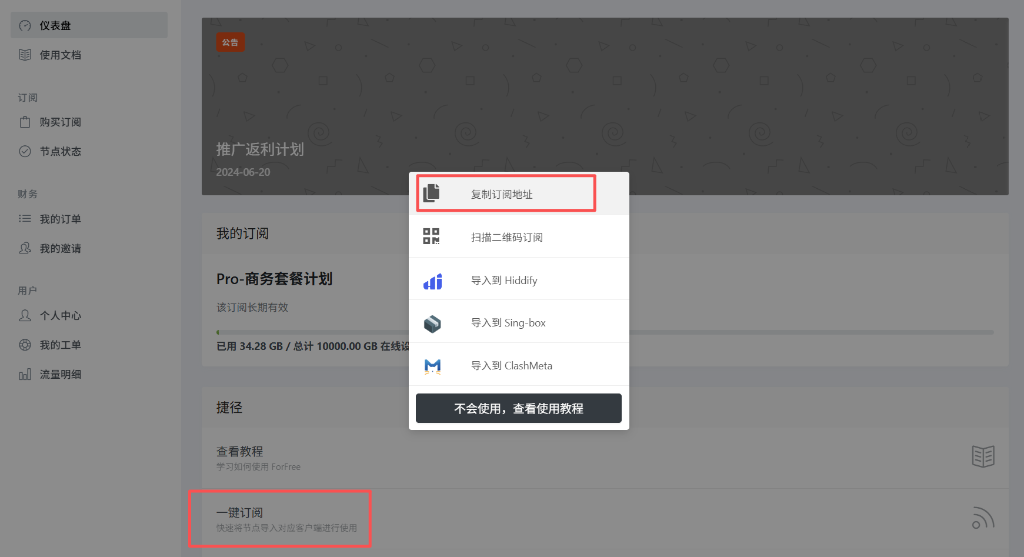
访问 ForFree 官网用户中心,点击 “复制订阅地址”。
2
开启自动更新
打开 Shadowrocket,点击底部 「设置」,下滑找到 「服务器订阅」。 将 「打开时更新」 开关开启。这样每次打开 App 都会自动获取最新节点。

3
添加订阅
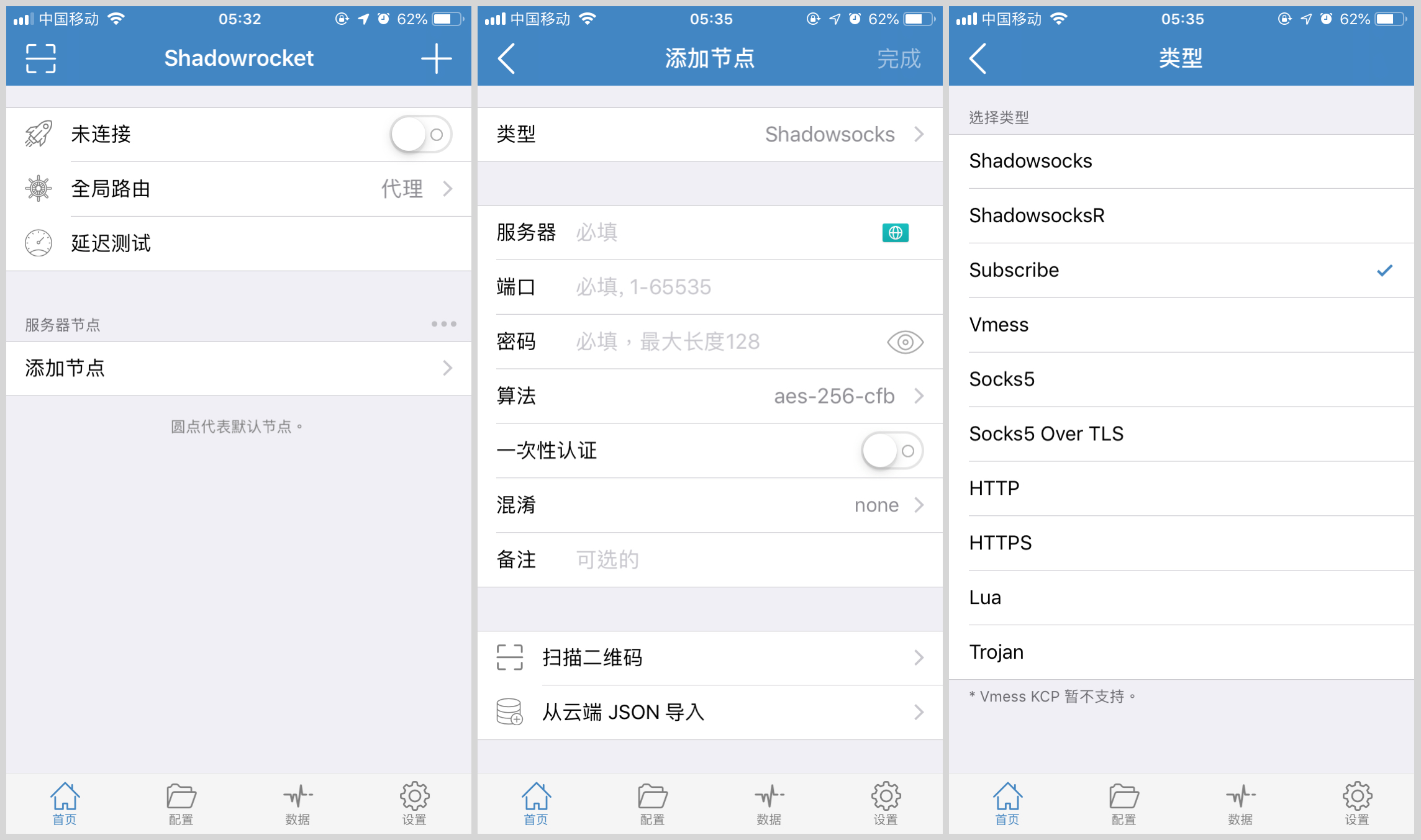
回到软件首页,点击右上角的 + 号。 类型选择 Subscribe (第三个)。
4
粘贴链接
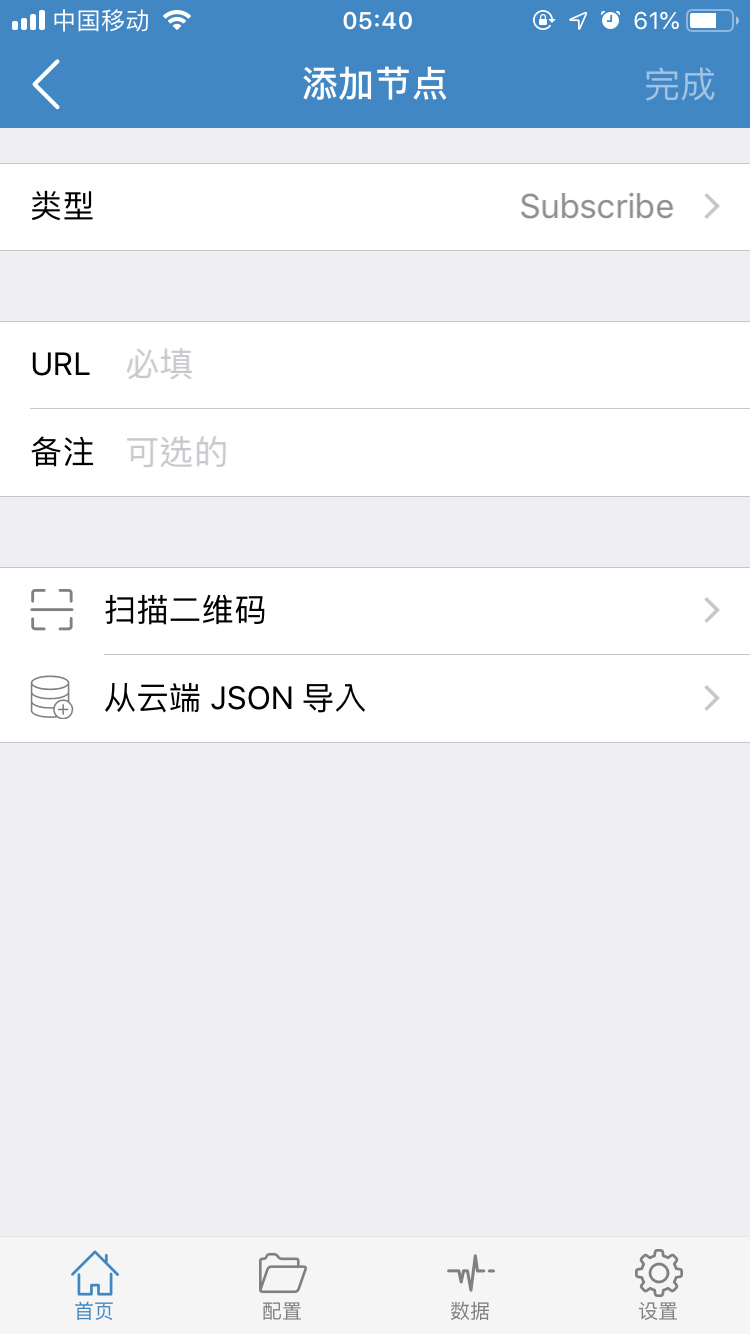
在 URL 栏粘贴刚才复制的订阅链接,备注填写 ForFree。 点击右上角 保存。
5
开始使用
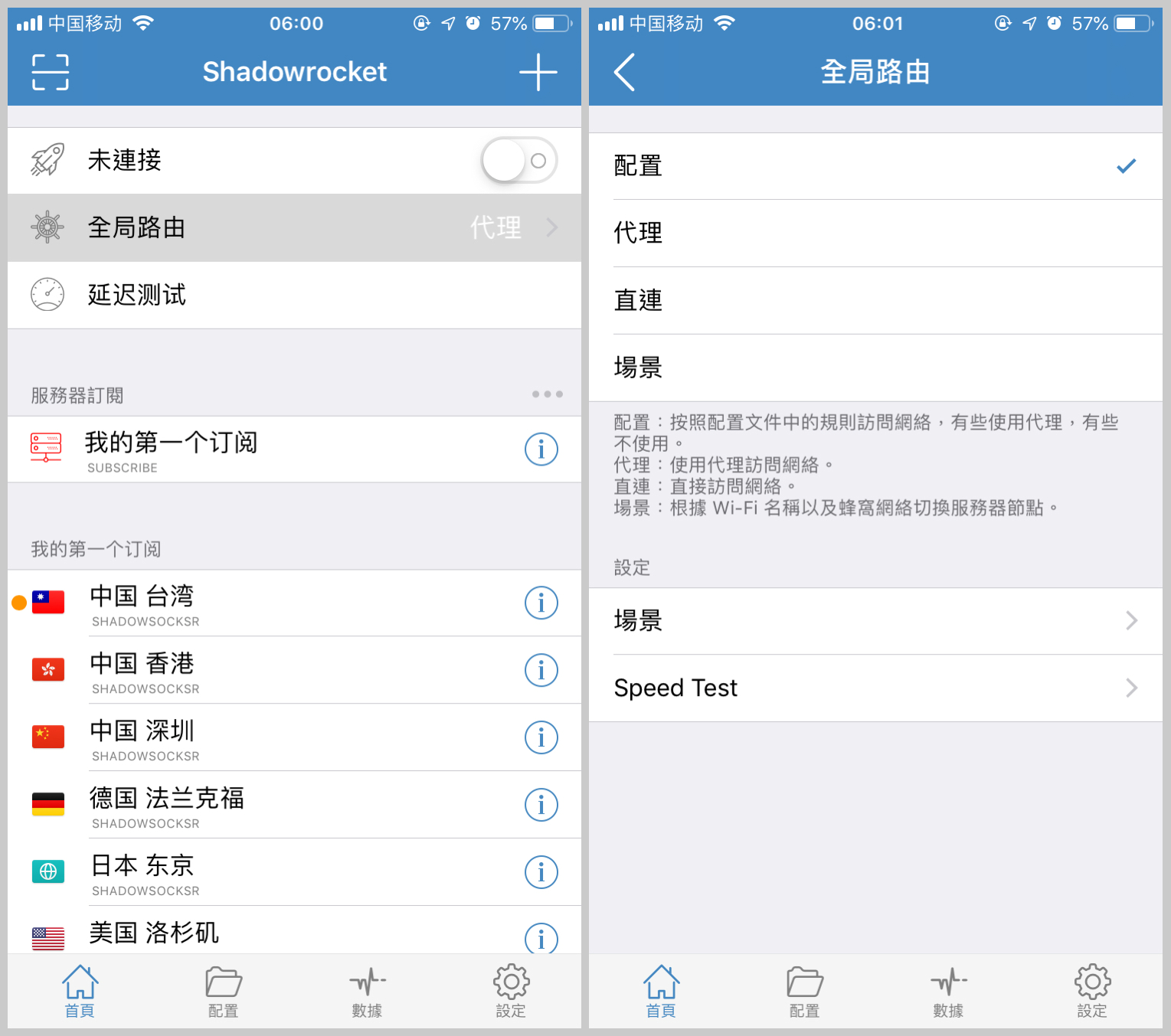
回到首页,你会看到节点列表已更新。选择一个节点(前面会有小黄点),然后打开顶部的 连接开关。
Mac 上首次连接时也会提示添加 VPN 配置,请点击 Allow 并完成指纹/密码验证。